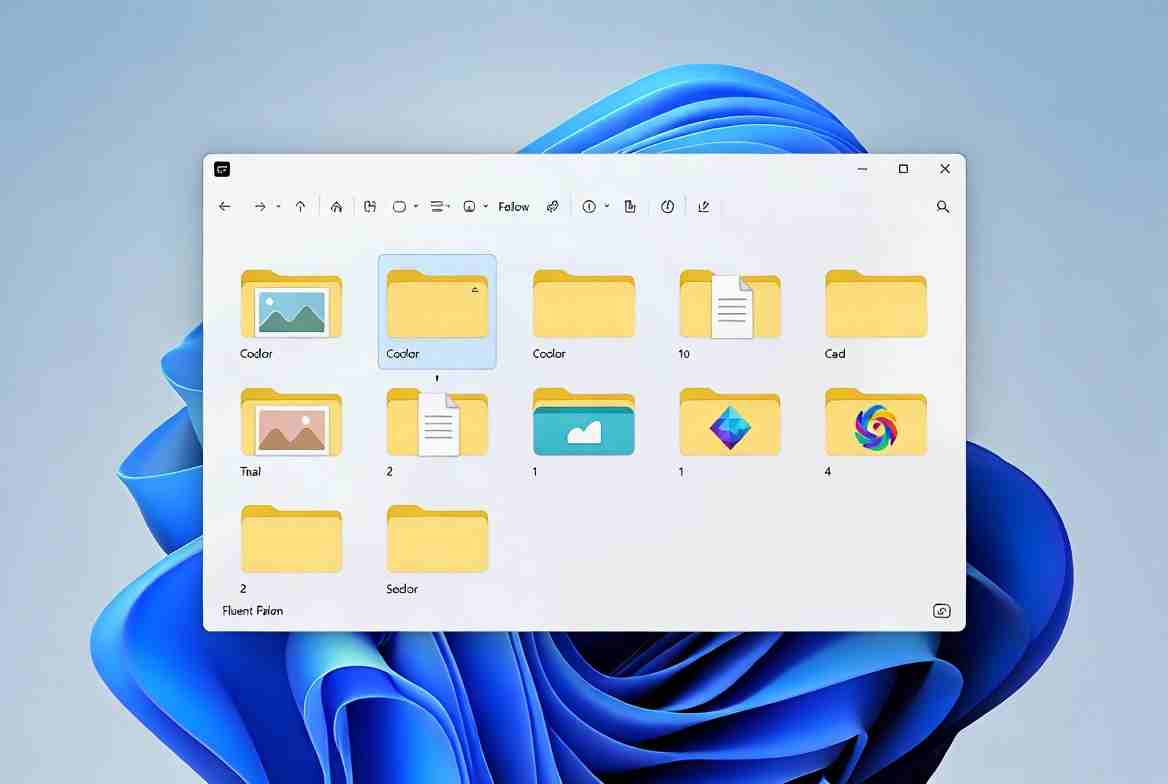
Windows 11 tarjoaa monia mukautusmahdollisuuksia ilman kolmannen osapuolen ohjelmia. Yksi vähemmän tunnetuista ominaisuuksista on mahdollisuus vaihtaa yksittäisten kansioiden kuvakkeet omiin ikoneihin, mikä voi tehdä Resurssienhallinnan käytöstä sekä nopeampaa että visuaalisesti selkeämpää.
Omien kansiokuvakkeiden avulla tärkeät kansiot löytyvät helpommin, eikä pelkkään kansioiden nimeen tarvitse aina kiinnittää huomiota.
Miksi kansiokuvakkeita kannattaa vaihtaa?
Resurssienhallinnassa useimmat kansiot näyttävät oletuksena samanlaisilta.
Erilaiset kuvakkeet voivat helpottaa esimerkiksi:
- työprojektien erottamista toisistaan
- pelien ja ohjelmien kansioiden tunnistamista
- valokuva-, video- ja asiakirjakansioiden löytämistä
- usein käytettyjen kansioiden nopeaa hahmottamista
Samalla Windowsista saa hieman persoonallisemman näköisen.
Näin vaihdat kansiokuvakkeen
Kansiokuvakkeen vaihtaminen onnistuu muutamassa vaiheessa.
Ensin tarvitset ICO-muotoisen kuvaketiedoston. Sellaisen voi ladata useilta ilmaisilta kuvakesivustoilta tai luoda itse.
Tämän jälkeen:
- Avaa Resurssienhallinta.
- Siirry kansioon, jonka kuvakkeen haluat vaihtaa.
- Napsauta kansiota hiiren oikealla painikkeella ja valitse Ominaisuudet.
- Avaa Mukauta-välilehti.
- Valitse Vaihda kuvake.
- Voit valita Windowsin omista kuvakkeista tai painaa Selaa valitaksesi lataamasi ICO-tiedoston.
- Valitse kuvake ja paina Käytä sekä OK.
Muutos tulee voimaan heti.
Kuvakkeen palauttaminen onnistuu helposti
Jos haluat myöhemmin palata Windowsin oletuskuvakkeeseen, se onnistuu samoista asetuksista.
Avaa jälleen:
Ominaisuudet > Mukauta > Vaihda kuvake
ja valitse Palauta oletukset.
Näin alkuperäinen kansiokuvake palautuu ilman, että kansioon tallennetut tiedostot muuttuvat millään tavalla.
Käytä suuria kuvakkeita paremman näkyvyyden vuoksi
Mukautetut kuvakkeet näkyvät parhaiten, kun Resurssienhallinnassa käytetään suurempia kuvakenäkymiä.
Voit vaihtaa näkymän valitsemalla:
Näytä > Erittäin suuret kuvakkeet
Tällöin omat kuvakkeet erottuvat selvästi ja kansioiden tunnistaminen nopeutuu.
Kolmannen osapuolen ohjelmia on myös tarjolla
Vaikka Windows 11:n omat asetukset riittävät yksittäisten kansioiden mukauttamiseen, saatavilla on myös laajempia työpöydän muokkaustyökaluja.
Esimerkiksi Windhawk, FlyOOBE, DeskScapes 2026 ja Stardockin Object Desktop tarjoavat huomattavasti enemmän mahdollisuuksia Windowsin ulkoasun muuttamiseen.
Useimmille käyttäjille kansiokuvakkeiden vaihtaminen onnistuu kuitenkin nopeasti ilman mitään lisäohjelmia.