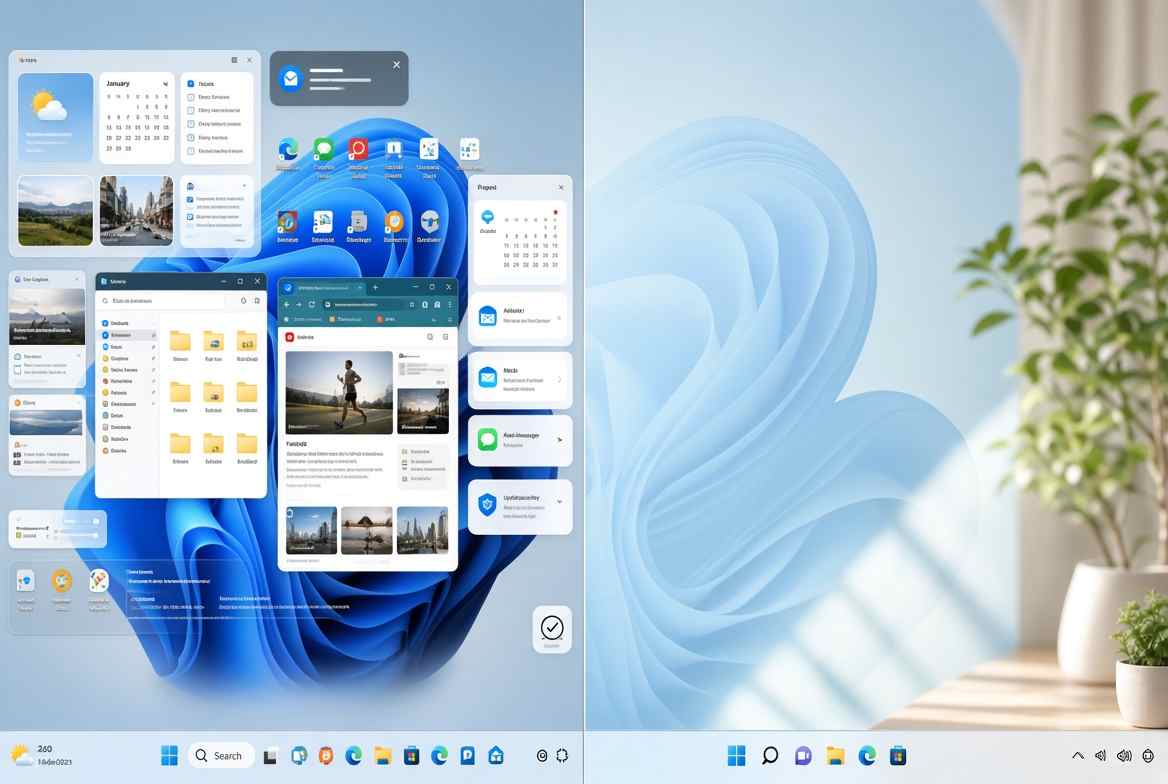
Windows 11 käyttöliittymässä tapahtuu paljon silloinkin, kun käyttäjä ei varsinaisesti tee mitään. Tehtäväpalkki tarjoaa widgettejä, Käynnistä-valikko suosittelee sisältöä, Windows Search nostaa esiin verkosta haettuja aiheita ja sovellukset kilpailevat huomiosta ilmoituksilla.
Osa ominaisuuksista voi olla hyödyllisiä, mutta kaikkia niitä ei tarvitse pitää käytössä. Windows 11 sisältää useita asetuksia, joilla käyttöliittymää voi yksinkertaistaa ilman kolmannen osapuolen ohjelmia tai käyttöjärjestelmän muokkaamista.
Erityisen hyödyllisiä muutokset voivat olla käyttäjälle, joka haluaa käyttää Windowsia ennen kaikkea sovellusten käynnistämiseen ja työntekoon eikä nähdä jatkuvasti Microsoftin ehdottamaa sisältöä. Seuraavat seitsemän asetusta vähentävät Windows 11 widgettejä, suosituksia ja muita huomiota hakevia elementtejä.
Poista widgetit lukitusnäytöltä
Windows 11 lukitusnäyttö ei ole enää välttämättä pelkkä taustakuva, kellonaika ja kirjautumisnäkymä. Microsoft voi näyttää siinä esimerkiksi säähän, urheiluun, markkinoihin ja muuhun ajankohtaiseen sisältöön liittyviä tietoja.
Jos tietokoneen lukitusnäytön haluaa pitää mahdollisimman yksinkertaisena, ylimääräisen sisällön voi poistaa. Avaa Asetukset > Mukauttaminen > Lukitusnäyttö ja muuta lukitusnäytön tilaan ja sisältöön liittyviä asetuksia. Samalla kannattaa tarkistaa käytössä oleva taustakuvatyyppi.
Windows Spotlight vaihtaa taustakuvaa automaattisesti ja voi näyttää siihen liittyviä tietoja ja ehdotuksia. Jos näitä ei halua nähdä, Spotlightin tilalle voi valita oman kuvan tai diaesityksen.
Muutos ei vaikuta Windowsiin kirjautumiseen tai tietokoneen lukitsemiseen. Käytännössä tarkoituksena on vain tehdä näkymästä yksinkertaisempi.
Piilota Widgetit-painike tehtäväpalkista
Widgetit ovat yksi näkyvimmistä Windows 11 lisätyistä sisältöominaisuuksista. Niiden kautta voi tarkastella esimerkiksi uutisia, säätä, urheilutuloksia ja muuta Microsoftin tarjoamaa sisältöä.
Kaikki eivät kuitenkaan käytä widgettejä lainkaan. Tällöin niiden pitäminen jatkuvasti tehtäväpalkissa vie tilaa ja lisää yhden ylimääräisen elementin työpöydälle.
Widgetit-painikkeen voi piilottaa avaamalla Asetukset > Mukauttaminen > Tehtäväpalkki ja poistamalla Widgetit-valinnan käytöstä.
Tämä ei poista koko ominaisuutta Windowsista. Widgetit voi edelleen avata Windows + W -näppäinyhdistelmällä, jos niitä tarvitsee myöhemmin. Ratkaisu sopii siis myös käyttäjälle, joka haluaa widgetit tarvittaessa käyttöönsä mutta ei halua niiden olevan jatkuvasti näkyvillä.
Ota Älä häiritse -tila käyttöön
Ilmoitukset ovat helposti yksi Windows 11 suurimmista keskittymistä häiritsevistä ominaisuuksista. Sähköposti, viestisovellukset, selaimet ja muut ohjelmat voivat näyttää ilmoituksia näytön reunassa pitkin päivää.
Windows 11 Älä häiritse -tila tarjoaa tähän yksinkertaisen ratkaisun.
Avaa Asetukset > Järjestelmä > Ilmoitukset ja ota Älä häiritse käyttöön.
Tilan käyttäminen ei tarkoita, että kaikki ilmoitukset katoaisivat pysyvästi. Windows voi edelleen kerätä niitä ilmoituskeskukseen, josta ne voi tarkistaa myöhemmin. Erona on se, etteivät ne jatkuvasti keskeytä muuta tekemistä.
Windowsissa voi myös määrittää tarkemmin, mitkä sovellukset saavat lähettää ilmoituksia. Jos ongelmana on vain yksi tai kaksi erityisen aktiivista sovellusta, kaikkia ilmoituksia ei tarvitse estää.
Älä häiritse on käytännöllinen etenkin työskentelyn, opiskelun, pelaamisen tai muun keskittymistä vaativan tekemisen aikana.
Siivoa Käynnistä-valikon suositukset
Windows 11 Käynnistä-valikko ei ole pelkkä luettelo asennetuista ja kiinnitetyistä ohjelmista. Microsoft käyttää osaa sen tilasta suosituksiin ja viimeaikaiseen sisältöön.
Käynnistä-valikossa voidaan näyttää esimerkiksi äskettäin avattuja tiedostoja, uusia sovelluksia sekä erilaisia Windowsiin liittyviä suosituksia.
Näitä asetuksia voi hallita kohdasta Asetukset > Mukauttaminen > Aloitus.
Käyttäjä voi poistaa käytöstä esimerkiksi äskettäin lisättyjen sovellusten näyttämisen sekä viimeksi käytettyjen tiedostojen ja muun suositellun sisällön. Windows-versiosta riippuen valikossa voi olla myös vinkkeihin, pikakuvakkeisiin, uusiin sovelluksiin ja muuhun suositeltuun sisältöön liittyviä valintoja.
Kaikkea ei tarvitse poistaa kerralla. Esimerkiksi viimeksi avatut tiedostot voivat olla hyödyllisiä, vaikka muut suositukset haluaisikin piilottaa.
Jos tavoitteena on mahdollisimman yksinkertainen Käynnistä-valikko, suosituksia voi kuitenkin vähentää huomattavasti ja jättää näkyviin ennen kaikkea itse kiinnitetyt sovellukset.
Poista hakukohokohdat Windows Searchista
Windowsin hakutoimintoa käytetään usein yksinkertaiseen tarkoitukseen: käyttäjä haluaa löytää sovelluksen, asetuksen tai omalle tietokoneelleen tallennetun tiedoston.
Microsoft on kuitenkin lisännyt hakunäkymään myös verkosta tulevaa sisältöä ja hakukohokohtia. Näkymässä voidaan nostaa esille esimerkiksi ajankohtaisia aiheita ja muita ehdotuksia, vaikka käyttäjä ei olisi vielä kirjoittanut varsinaista hakua.
Jos hakutoiminnon haluaa pitää yksinkertaisempana, hakukohokohdat voi poistaa käytöstä.
Avaa Asetukset > Tietosuoja ja suojaus > Haku ja etsi hakukohokohtiin liittyvä asetus.
Kun ominaisuus poistetaan käytöstä, Windows Search toimii edelleen. Sovelluksia, asetuksia ja tiedostoja voi hakea normaalisti, mutta hakunäkymässä on vähemmän Microsoftin automaattisesti nostamaa sisältöä.
Muutos voi tuntua pieneltä, mutta käyttäjälle, joka avaa Windows-haun kymmeniä kertoja päivässä, yksinkertaisempi näkymä voi tehdä toiminnosta huomattavasti selkeämmän.
Poista sovellusten merkit tehtäväpalkista
Tehtäväpalkin sovelluskuvakkeet voivat näyttää pieniä merkkejä, joiden tarkoituksena on kertoa käyttäjälle, että sovelluksessa odottaa jotakin.
Esimerkiksi viestisovellus voi näyttää lukemattomien viestien määrän. Tämä on hyödyllistä silloin, kun tietoa todella tarvitsee, mutta samalla tehtäväpalkista voi muodostua jatkuva muistutus keskeneräisistä asioista.
Merkit voi poistaa käytöstä tehtäväpalkin asetuksista.
Avaa Asetukset > Mukauttaminen > Tehtäväpalkki ja siirry tehtäväpalkin toimintaan liittyviin asetuksiin. Poista sovellusten merkkien näyttäminen käytöstä.
Sovellukset eivät lakkaa toimimasta eikä muutos estä niiden omia ilmoituksia. Se poistaa vain tehtäväpalkin kuvakkeisiin ilmestyvät merkit.
Jos tavoitteena on mahdollisimman rauhallinen työpöytä, tämän voi yhdistää Älä häiritse -tilaan ja sovelluskohtaisten ilmoitusten rajoittamiseen.
Piilota kaikki työpöydän kuvakkeet poistamatta tiedostoja
Työpöydän siivoaminen voi kuulostaa työläältä, jos sinne on kertynyt vuosien aikana kansioita, tiedostoja ja pikakuvakkeita. Windows 11ä niitä ei kuitenkaan tarvitse järjestää tai poistaa saadakseen hetkessä täysin tyhjän työpöydän.
Napsauta työpöydän tyhjää kohtaa hiiren oikealla painikkeella, valitse Näytä ja poista työpöydän kuvakkeiden näyttäminen käytöstä.
Kaikki kuvakkeet katoavat välittömästi näkyvistä. Tärkeää on, että Windows ei tällöin poista yhtäkään tiedostoa. Työpöydälle tallennetut tiedostot löytyvät edelleen käyttäjän Työpöytä-kansiosta Resurssienhallinnassa.
Myös kuvakkeet voi palauttaa koska tahansa toistamalla saman vaiheen ja ottamalla niiden näyttämisen uudelleen käyttöön.
Tämä on yksi nopeimmista tavoista tehdä Windows 11 työpöydästä visuaalisesti rauhallisempi ilman, että käyttäjän tarvitsee muuttaa omaa tapaansa tallentaa tiedostoja.
Windows 11ä voi tehdä huomattavasti yksinkertaisemman
Windows 11 oletusasetukset eivät sovi kaikille. Microsoft on tuonut käyttöjärjestelmään vuosien aikana enemmän verkkosisältöä, widgettejä, suosituksia ja ilmoituksia, mutta suuri osa niistä on edelleen mahdollista kytkeä pois päältä.
Kaikkia seitsemää muutosta ei myöskään tarvitse tehdä. Yksi käyttäjä voi haluta säilyttää sääwidgetin mutta poistaa Käynnistä-valikon suositukset, kun taas toinen voi haluta mahdollisimman tyhjän tehtäväpalkin ja työpöydän.
Muutosten etuna on se, etteivät ne vaadi rekisterin muokkaamista, komentorivityökaluja tai kolmannen osapuolen ohjelmia. Kyse on Windows 11 omista asetuksista, ja asetukset voi palauttaa myöhemmin, jos jotakin ominaisuutta alkaa kaivata.
Lopputuloksena Windows 11 voi näyttää huomattavasti rauhallisemmalta: vähemmän uutisia, vähemmän ilmoituksia, vähemmän suosituksia ja enemmän tilaa niille sovelluksille ja tiedostoille, joita käyttäjä itse haluaa nähdä.