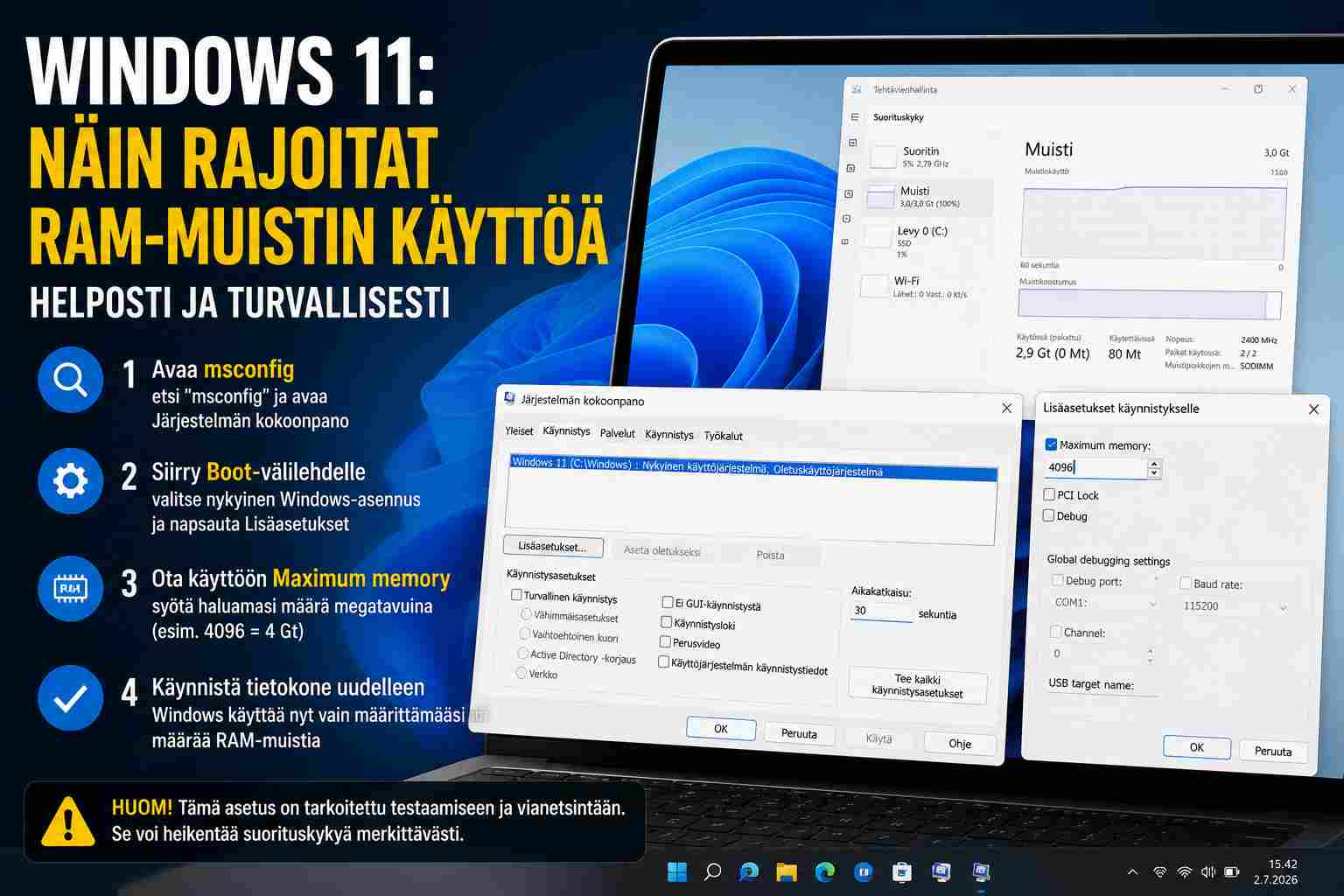
Windows 11 hyödyntää normaalisti kaiken tietokoneeseen asennetun keskusmuistin (RAM), mutta käyttöjärjestelmästä löytyy myös vähemmän tunnettu ominaisuus, jonka avulla käytettävissä olevan muistin määrää voidaan rajoittaa.
Toiminto ei ole tarkoitettu tavalliseen käyttöön, vaan lähinnä ohjelmistojen testaamiseen, vianetsintään ja tilanteisiin, joissa halutaan simuloida vähämuistisempaa tietokonetta. Oikein käytettynä se voi kuitenkin olla hyödyllinen esimerkiksi sovelluskehittäjille ja IT-ammattilaisille.
Piilotettu asetus löytyy msconfig-työkalusta
RAM-muistin rajoittamiseen ei ole omaa asetusta Windowsin Asetukset-sovelluksessa.
Sen sijaan ominaisuus löytyy vanhasta System Configuration -työkalusta, joka tunnetaan myös nimellä msconfig. Työkalua on käytetty Windowsissa jo vuosien ajan muun muassa käynnistysasetusten muuttamiseen ja järjestelmän testaamiseen.
Microsoft ei ole tuonut toimintoa näkyvästi esille, koska sen käyttötarkoitus on rajattu lähinnä kehitys- ja testausympäristöihin.
Näin rajoitat Windows 11:n käyttämän RAM-muistin määrää
Jos haluat testata, miten Windows toimii pienemmällä muistimäärällä, voit tehdä sen seuraavasti:
- Avaa Käynnistä-valikko.
- Kirjoita hakukenttään msconfig ja avaa Järjestelmän kokoonpano.
- Siirry Käynnistys (Boot) -välilehdelle.
- Valitse käytössä oleva Windows-asennus.
- Paina Lisäasetukset (Advanced options).
- Valitse Maximum memory (Enimmäismuisti).
- Syötä haluamasi muistimäärä megatavuina.
- Hyväksy asetukset ja käynnistä tietokone uudelleen.
Esimerkiksi:
4096 = 4 Gt
8192 = 8 Gt
16384 = 16 Gt
32768 = 32 Gt
Uudelleenkäynnistyksen jälkeen Windows käyttää vain määrittämääsi muistimäärää, vaikka tietokoneessa olisi fyysisesti enemmän RAM-muistia.
Miksi Task Manager näyttää vähemmän muistia?
Testeissä havaittiin mielenkiintoinen yksityiskohta.
Kun Windowsille asetettiin käyttöön 4 gigatavua muistia, Tehtävienhallinta näytti käytettävissä olevan muistia vain noin 3 gigatavua.
Syy löytyy laitteiston muistivarauksista. Osa fyysisestä muistialueesta on varattu esimerkiksi näytönohjaimelle, PCIe-laitteille ja muille järjestelmäkomponenteille.
Jos tavoitteena on saada Windowsille käyttöön täsmälleen noin 4 gigatavua muistia, voi olla tarpeen määrittää hieman suurempi arvo, esimerkiksi noin 5 gigatavua (5120 Mt).
Näin palautat kaikki RAM-muistit käyttöön
Kun testit on tehty, muistin rajoitus kannattaa poistaa.
Se onnistuu palaamalla samaan msconfig-ikkunaan:
- Avaa msconfig.
- Siirry Boot-välilehdelle.
- Avaa Advanced options.
- Poista valinta kohdasta Maximum memory.
- Hyväksy muutokset.
- Käynnistä tietokone uudelleen.
Tämän jälkeen Windows tunnistaa jälleen kaiken tietokoneeseen asennetun RAM-muistin automaattisesti.
Milloin ominaisuudesta on hyötyä?
Muistin rajoittaminen voi olla hyödyllistä useissa tilanteissa.
Esimerkiksi ohjelmistokehittäjät voivat testata, kuinka sovellus toimii vain 4 tai 8 gigatavun muistilla. Samalla voidaan selvittää, ilmeneekö ohjelmassa muistinkäyttöön liittyviä ongelmia.
Ominaisuudesta voi olla hyötyä myös silloin, kun halutaan:
- testata ohjelmia vanhempaa laitteistoa vastaavassa ympäristössä
- tutkia muistinkäyttöön liittyviä virheitä
- simuloida vähämuistista tietokonetta
- kehittää ohjelmistoja erilaisille laitekokoonpanoille
Microsoft ei suosittele RAM-muistin rajoittamista normaaliin käyttöön.
Pienempi muistimäärä voi hidastaa käyttöjärjestelmää merkittävästi, lisätä levyvälimuistin käyttöä ja aiheuttaa tilanteita, joissa ohjelmat hidastuvat tai lakkaavat vastaamasta kokonaan.
Jos tavoitteena on vapauttaa muistia päivittäisessä käytössä, parempia vaihtoehtoja ovat esimerkiksi tarpeettomien käynnistysohjelmien poistaminen, taustasovellusten sulkeminen tai fyysisen RAM-muistin lisääminen.
Secure Boot voi estää asetuksen muuttamisen
Joissakin uudemmissa tietokoneissa Maximum memory -asetus ei välttämättä toimi lainkaan.
Tämä johtuu usein siitä, että käytössä on UEFI-laiteohjelmisto ja Secure Boot -ominaisuus. Joissakin kokoonpanoissa Secure Boot estää muistirajoituksen käyttöönoton.
Tarvittaessa Secure Boot voidaan poistaa käytöstä tilapäisesti BIOS- tai UEFI-asetuksista, tehdä halutut muutokset ja ottaa suojaus tämän jälkeen uudelleen käyttöön.
Tätä kannattaa kuitenkin harkita tarkkaan, sillä Secure Boot suojaa tietokonetta käynnistyksen yhteydessä haittaohjelmilta. Sen poistaminen käytöstä heikentää järjestelmän turvallisuutta, joten ominaisuus kannattaa pitää pois päältä vain testauksen ajan.
Hyödyllinen ominaisuus oikeaan tarkoitukseen
Vaikka RAM-muistin rajoittaminen on piilotettu syvälle Windows 11:n asetuksiin, se voi olla erittäin hyödyllinen työkalu oikeissa käyttötarkoituksissa.
Tavalliselle käyttäjälle ominaisuudesta on harvoin hyötyä, mutta sovelluskehityksessä, ohjelmistotestauksessa ja vianetsinnässä se tarjoaa helpon tavan simuloida erilaisia laitekokoonpanoja ilman, että tietokoneesta tarvitsee poistaa fyysisiä muistipalikoita.